|
|
ACME情報を作成する
-
「利用登録完了メール」が届きましたら、会員ページにログインして左メニュー「ACME情報(セクティゴ)」をクリックして
ページ左上にある「新しいACME情報を作成する」ボタンをクリックして下さい。
-
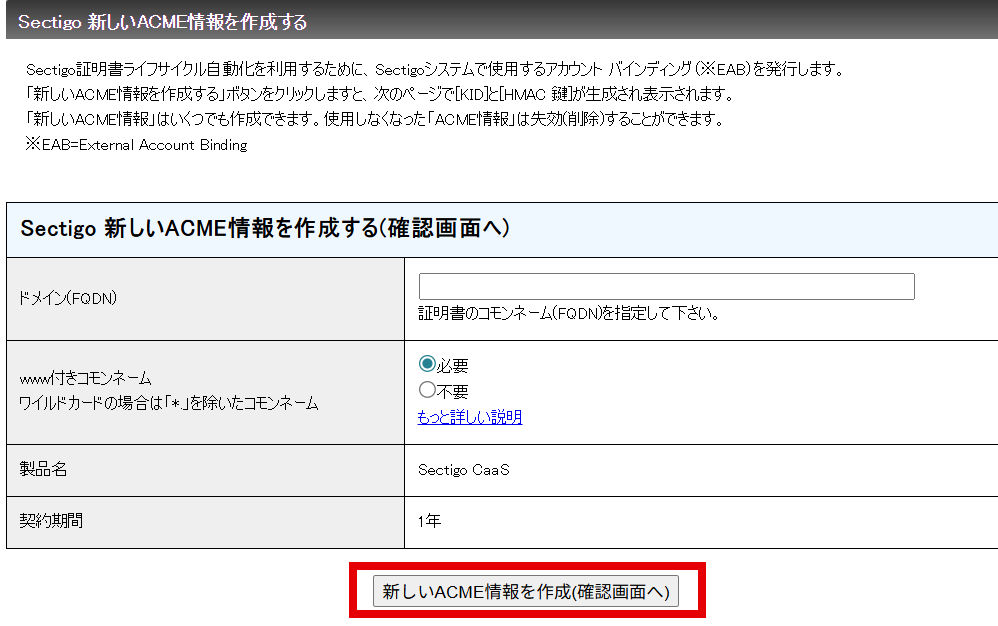
「新しいACME情報を作成する」ボタンをクリックしますと、下記のようなドメイン入力画面になります。
-
セクティゴのACME情報は「ドメイン(コモンネーム)」の登録が必須です。
作成するACME情報で使用するドメイン(コモンネーム)を入力して下さい。
作成後のACME情報はここで登録したドメイン(コモンネーム)以外には利用できません。
- www付きコモンネーム
www付きのURLでもSSL通信が必要な場合は必要(デフォルト)にチェックして下さい。
不要の場合は不要にチェックして下さい。
必要にチェックしますと、入力したドメイン(コモンネーム)の頭に「www.」がついたコモンネームも無償で追加されます。
ワイルドカードの場合は「*.」を除いたコモンネームが無償で追加されます。
無償で追加されるコモンネームは次の確認画面で確認できます。
セクティゴの無償ドメイン追加ルールは下記のページをご参照下さい。
https://valuessl.net/support/help/sectigo_domain.php
-
「新しいACME情報を作成(確認画面へ)」をクリックして確認画面へ進みます。
-
最終確認画面で内容に間違いなければ「新しいACME情報を作成を実行する」をクリックします。
-
「ACME情報の作成(ドメインの登録)」が完了しますと、注文データが作成され「Sectigo CaaS」の契約期間1年の代金の請求が発生します。
ACME情報を作成後2週間以内であれば注文キャンセル(契約破棄)が可能です。。
(4) ACME情報を保存する
-
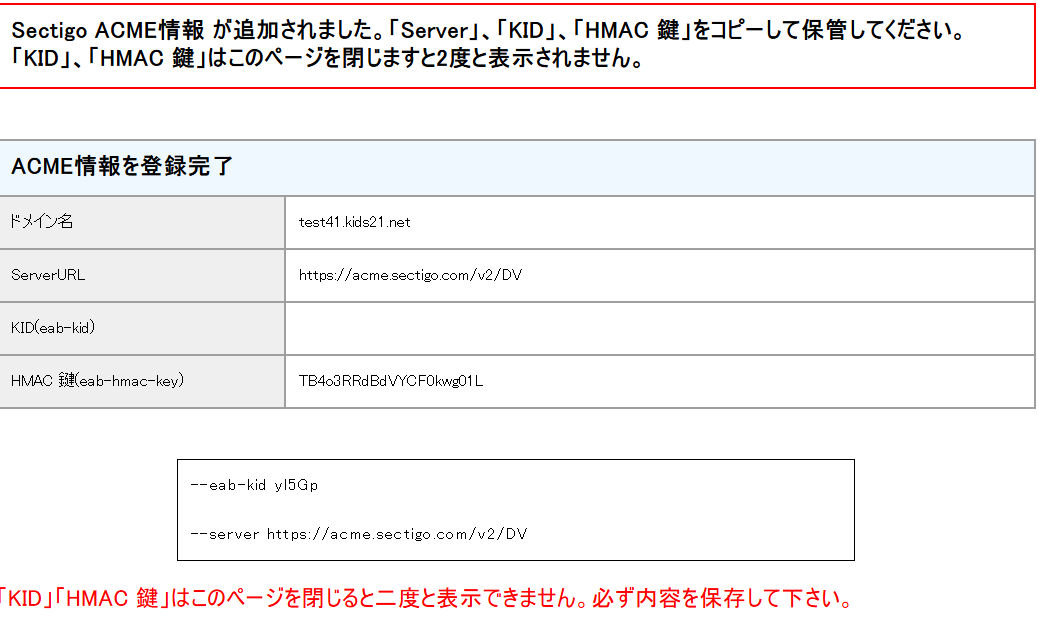
「新しいACME情報を作成を実行する」をクリックしまと、即時にACME情報が作成されます。
認証局の通信状況によりましては数十秒かかる場合がありますので、完了画面が表示するまでしばらくお待ち下さい。
-
作成完了しましたら、必ず「KID」「HMAC鍵」をコピーして厳重に保管して下さい。
-
「KID」「HMAC鍵」は2度と表示されません。
- 準備完了
以上でValueSSL会員ページでのACME情報の準備は完了です。
あとは保存したACME情報「KID」「HMAC鍵」を使って、
貴社のご利用環境にインストールしたACMEクライアント(csrtbotなど)から「サーバ証明書」の発行をリクエストして下さい。
|