|
|
デジサート ACME情報作成
(1) ACME情報リストを確認する
■説明
-
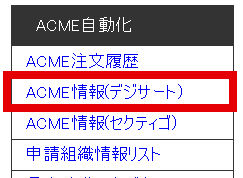
会員ページの左メニューの「自動化(デジサート)」「ACME情報リスト」をクリックします。
-
初めて作成する場合はACME情報リストは表示されません。
上部にある「新しいACME情報を追加する」ボタンをクリックして作成します。
(2) ACME情報を追加する
■説明
-
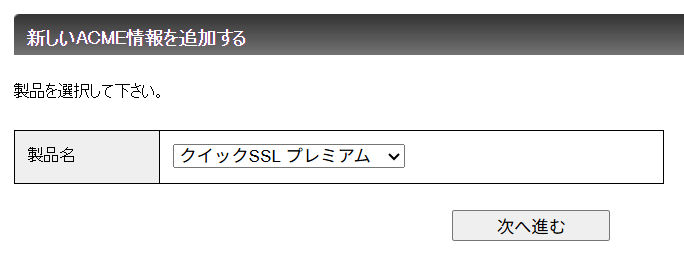
「新しいACME情報を追加する」ボタンをクリックしますと、上記のような製品選択画面になります。
-
申請したい製品を選択して「次へ進む」をクリックします。
-
1つのACMEアカウントにつき、1つの製品を選択できます。
申請したい製品が複数ある場合は製品ごとにACMEアカウントを作成する必要があります。
(ご注意)
ACMEからの申請では従来の弊社(ValueSSL)の製品体系と若干違いがございます。
例えばトゥルービジネスIDワイルドカード、トゥルービジネスIDマルチドメインなどは従来はそれぞれ単独の製品名を使用していましたが、ACMEではトゥルービジネスIDにひとまとめになります。
トゥルービジネスIDワイルドカード、トゥルービジネスIDマルチドメインを申請したい場合は「トゥルービジネスID」を選択して下さい。
(3) ACME情報を入力する
■説明
-
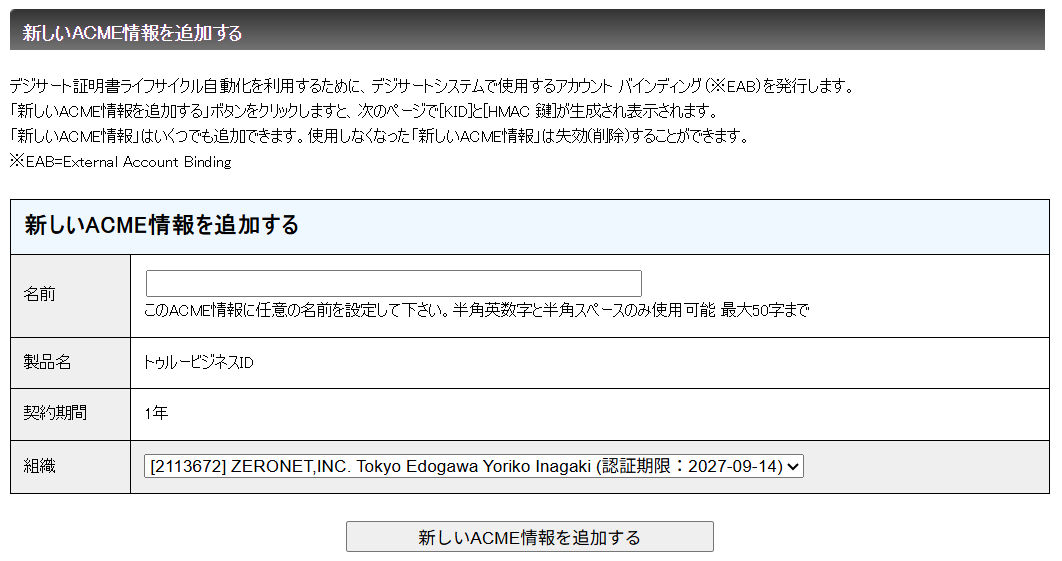
名前:どの申請に使用するACME情報なのかご自分でわかりやすい名前を付けて下さい。
-
組織:の選択は「組織認証タイプ」の製品を選択した場合にのみ表示されます。RapidSSL、クイックSSLプレミアムなどの「DV認証タイプ」の製品を選択した場合は表示されません。
-
組織:「組織認証タイプ」の製品を選択した場合は選択リストに認証局で認証済の「申請組織情報」が表示されます。選択リストからこのACME情報で申請する予定の「申請組織」を選択して下さい。
-
軽微な表記の違いでいくつか同じ申請組織情報が表示される場合がございますが、末尾にある(認証期限:)の長いものを選択することをおすすめします。
-
認証期限が表示されていない場合は左メニュー「申請組織情報リスト」をクリックして下さい。認証期限を自動取得します。
-
(認証期限:2026-01-01)のように既に認証期限が切れている場合は自動発行ができません。「事前認証」を実施して新たな認証期限に更新されてから自動化の設定をして下さい。
-
入力、選択が完了しましたら「新しいACME情報を追加する」ボタンをクリックして下さい。
(4) ACME情報を保存する
■説明
-
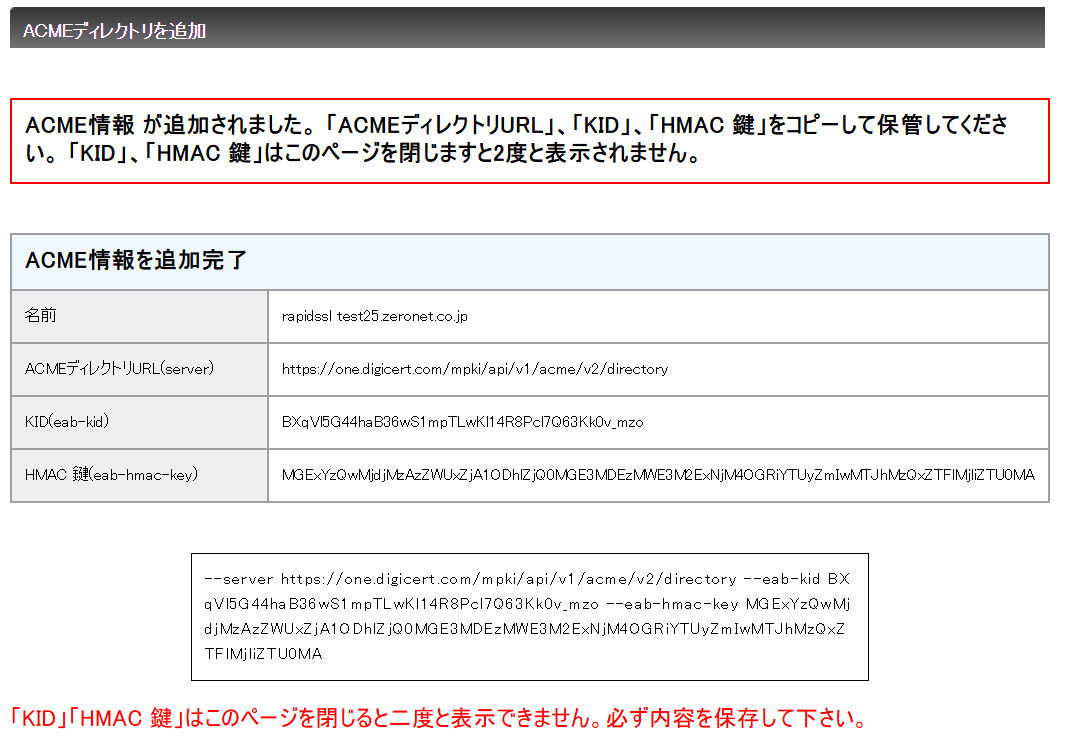
作成完了しましたら、必ず「KID」「HMAC鍵」をコピーして厳重に保管して下さい。
-
「KID」「HMAC鍵」は2度と表示されません。
|